




オリコンニュース
何を買う?どう選ぶ? もう迷わない目的別チャートで一発判定!新生活PCと購入時の重要ポイント

あなたに必要なPCは…?ひと目で分かる【用途別・診断チャート】
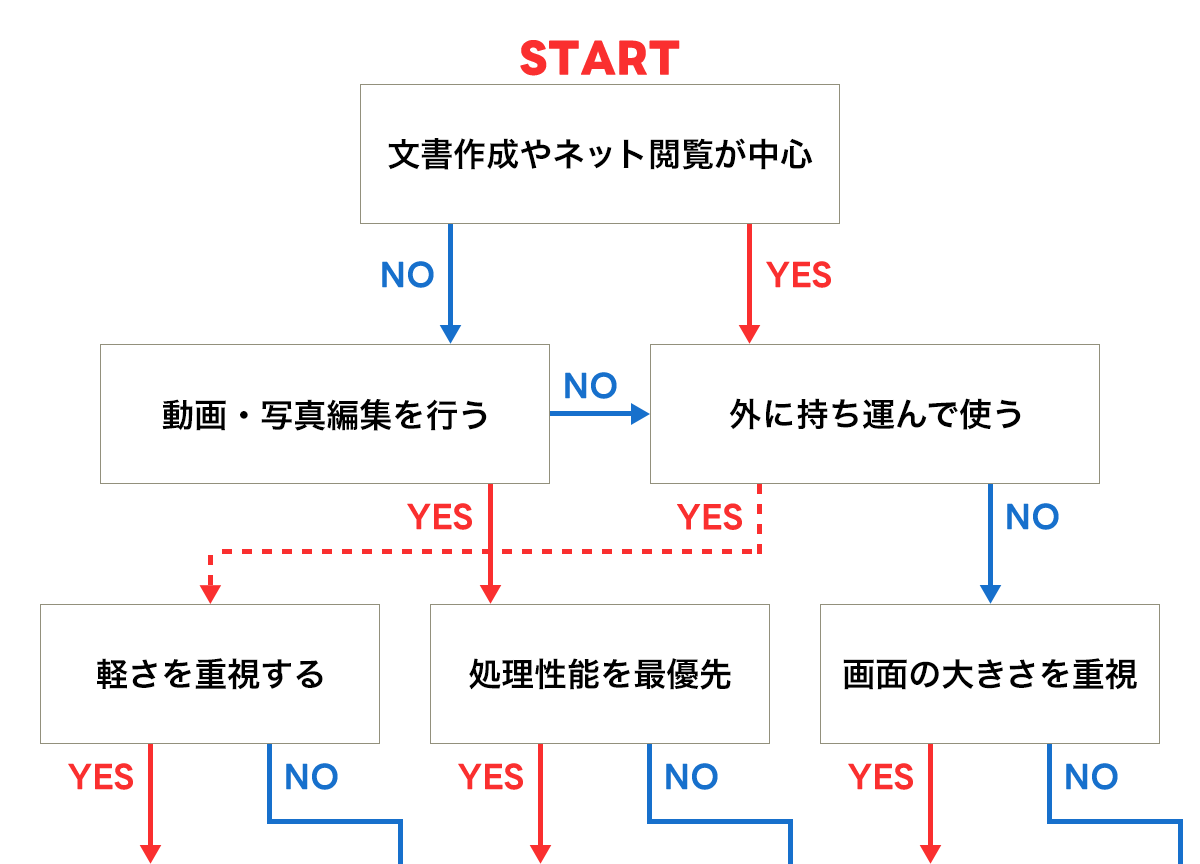



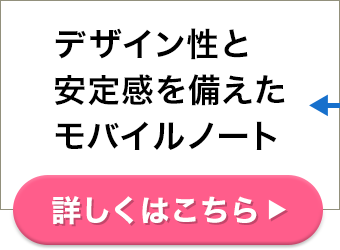
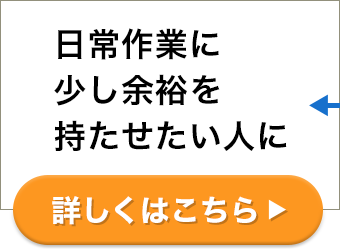

購入時にはここをチェック!失敗しないパソコンの選び方

・CPU
パソコンの動きの速さや快適さを左右する“頭脳”、CPU(シーピーユー)。日常的なレポート作成や資料作成、Web会議といった一般的なビジネス用途が中心であれば、IntelならCore i3以上、AMDならRyzen 3以上をひとつの目安にしたい。なお、同じシリーズでも世代によって性能差があるため、できるだけ新しい世代のCPUを搭載したモデルを選ぶのがおすすめ。
・メモリ
メモリは動作の快適さに直結する要素で、8GBが最低ライン。複数のアプリを同時に使うなら、16GBあると安心だ。
・ストレージ
写真や資料を保存するストレージは、パソコンの起動や動作の快適さにも影響する。現在主流はSSD(ソリッドステートドライブ)搭載モデルで、これは従来のHDD(ハードディスク)と比較して処理が速く、電源を入れてからの立ち上がりや作業もスムーズ。容量は256GB以上を選んでおくと、データが増えても安心して使える。
・画面サイズ
持ち運びが多いなら13~14型、自宅作業が中心なら15.6型も選択肢。据え置きで使用する場合は16型以上を目安に。

・新大学生
主な用途はレポート作成、オンライン授業、資料作成が中心になる。キャンパスへの持ち運びや自宅との往復を考えると、軽さやバッテリー持ちは重要なポイント。長時間入力する機会も多いため、キーボードの打ちやすさにも注目したいところ。一般的な文書作成や授業用途であれば、高いグラフィック性能は不要で、GPUは内蔵タイプで十分対応できる。
・新社会人
資料作成やWeb会議に加え、複数のアプリを同時に使う場面が増えてくる。自宅と職場の両方で使うことを想定し、安定した動作を重視したいところ。メモリは16GBを目安にすると、作業中のストレスを感じにくくなる。また、外部モニターやプロジェクターにつなぐ機会もあるため、HDMIやUSBなどの接続端子の種類・数も事前に確認しておくと安心だ。
・社会人
業務内容が幅広く、副業や資料作成、趣味での利用など用途が多様になるケースが多い。そのため「今」だけでなく、2~3年先まで使える余力を意識したスペック選びが重要に。写真編集や動画編集を行う場合は、CPUやメモリをワンランク上の構成にすることで、作業効率が大きく向上する。長く快適に使う視点で、少し余裕のある選択をするのがおすすめ。
ここもチェック!購入後の快適さを左右する“見落としがち”ポイント

最近のノートPCはメモリが本体に固定されているモデルも多く、購入後に増設できない場合がある。容量が足りないと動作が遅くなり、複数作業時にストレスを感じやすい。購入時に余裕を持った容量(目安は8GB以上)を選びたい。
2) ストレージ容量は意外とすぐ埋まる
写真や動画、アプリ、更新データが積み重なり、想像以上に容量は消費される。余裕がないとデータ整理に追われることになりがちだ。最初から余裕のある容量(256GB以上)を選ぶと安心。
3) 重さ・サイズ感は“数字以上に体感差”が出る
数百グラムの違いでも、毎日の持ち運びでは大きな負担になる。使用シーンを想像したサイズ選びが重要だ。持ち運びが多いなら、重さとサイズを実機や数値で必ず確認を。
4) 端子(インターフェイス)不足
USBやHDMIが足りないと、変換アダプターが必須になる。使う機器に必要な端子がそろっているか事前にチェック!
5) 保証・サポートを後回しにしがち
新生活直後のトラブルは致命的。万一に備えたサポート体制も重要な判断材料となる。保証期間やサポート内容も含めて比較しておきたい。マウスコンピューターでは、24時間365日の無償電話サポート(通話料別)に加え、3年間の無償保証を用意しており、購入後も安心して使い続けられる体制が整っている。
予算で探すならこの1台!


属性別に選ぶなら…おすすめパソコンはコレ!

価格・扱いやすさ重視&持ち運びと自宅利用の両立も!
>mouse A4-A5U01SR-Bを詳しく見る
>mouse A5-A5A01SR-Aを詳しく見る
仕事用途(資料作成・会議・マルチタスク)を明確に想定したこの1台!
>mouse B4-I5U01SR-Aを詳しく見る
>mouse A5-I7U01BK-Aを詳しく見る
リモートワークの据え置き派と、「高性能・専門用途」を求める人向け
>mouse F7-I5U01BK-Bを詳しく見る
>DAIV Z4-A9A01SR-Bを詳しく見る
Sponsored by マウスコンピューター